
Pelo Terminal ou PowerShell (Windows 10 e 11)
O Windows 10 e o Windows 11 já trazem o cliente SSH. Abra o Terminal ou o PowerShell pelo menu Iniciar e digite, trocando pelo IP do seu servidor:
# ssh root@IP-DO-SERVIDOR
No primeiro acesso, confirme a identificação do servidor digitando yes e, em seguida, informe a senha (ela não aparece na tela durante a digitação). Pronto: os comandos digitados passam a ser executados no servidor.Pelo PuTTY
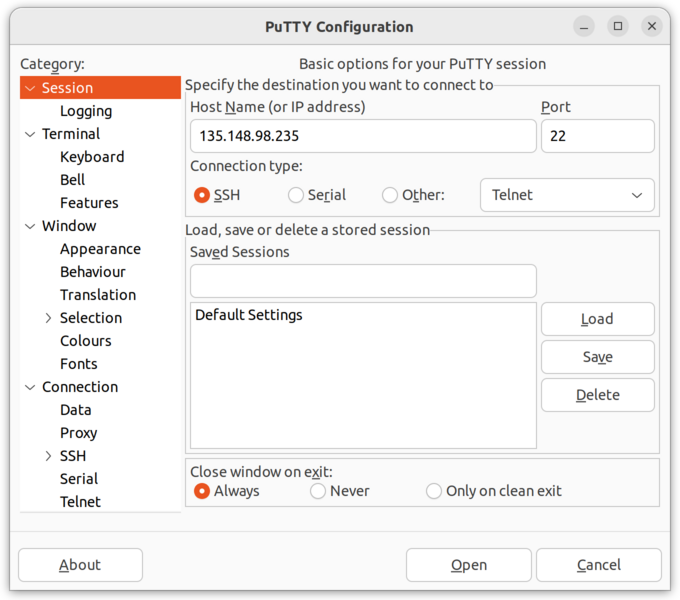
Se preferir uma interface gráfica, ou usar uma versão mais antiga do Windows, use o PuTTY, que pode ser baixado em putty.org.Ao abrir o PuTTY, verá uma tela como a demonstrada abaixo. Nela é necessário entrar somente com a informação de "Host Name". Essa informação está presente em seu painel de conta.
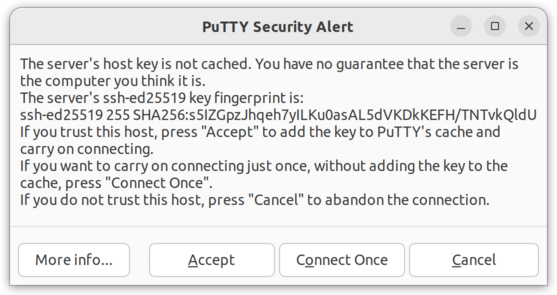
 Na primeira vez que acessar sua VPS é normal receber o aviso conforme abaixo. Este aviso informa que não reconhece a identificação do servidor VPS e isto é normal, visto que nenhuma conexão foi realizada anteriormente. Clique em "Yes" para prosseguir.
 Será aberto um terminal de comando. Quando aparecer "login as:" entre com o nome de usuário. Da mesma forma, quando aparecer "password:" entre com sua senha inicial. Estes dados também estão presentes em seu painel de conta.
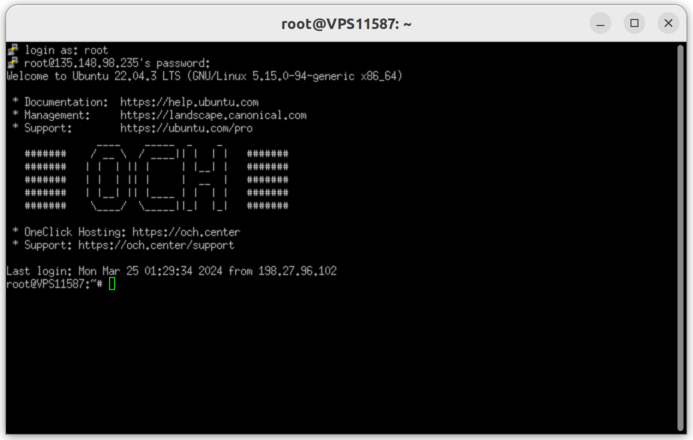 Caso as informações estejam corretas, verá uma tela como a demonstrada acima. O acesso foi efetuado com êxito e qualquer comando poderá agora ser executado remotamente neste terminal.
Caso tenha alguma dificuldade, abra um ticket de suporte: Abrir ticket