
Antes de começar
A área de trabalho parada usa cerca de 400 MB de memória, e um navegador aberto usa bem mais. Recomendamos um plano com 4 GB de RAM ou mais. Os comandos abaixo são executados como root, pelo SSH (veja como acessar pelo Windows ou pelo Linux e macOS).Instalando o XFCE e o servidor RDP
A instalação baixa cerca de 2 GB e leva alguns minutos:
# apt update
# apt install -y xfce4 xfce4-goodies xrdp
# apt install -y xfce4 xfce4-goodies xrdp
Criando o usuário da área de trabalho
Use um usuário comum em vez do root. O comando pede uma senha: escolha uma senha forte, porque o acesso remoto fica aberto na internet. As demais perguntas (nome, telefone...) podem ficar em branco.
# adduser usuario
# usermod -aG sudo usuario
O segundo comando permite que esse usuário instale programas com sudo. Troque usuario pelo nome que preferir, aqui e nos próximos comandos.# usermod -aG sudo usuario
Configurando o acesso remoto
Defina o XFCE como a sessão do usuário e reinicie o servidor RDP:
# echo xfce4-session > /home/usuario/.xsession
# chown usuario: /home/usuario/.xsession
# adduser xrdp ssl-cert
# systemctl restart xrdp
O acesso usa a porta 3389. Se você ativou o firewall UFW (veja o tutorial de segurança da VPS), libere a porta, de preferência só para o seu IP:
# chown usuario: /home/usuario/.xsession
# adduser xrdp ssl-cert
# systemctl restart xrdp
# ufw allow from SEU_IP to any port 3389 proto tcp
Para liberar de qualquer lugar, use ufw allow 3389/tcp.
Conectando à área de trabalho
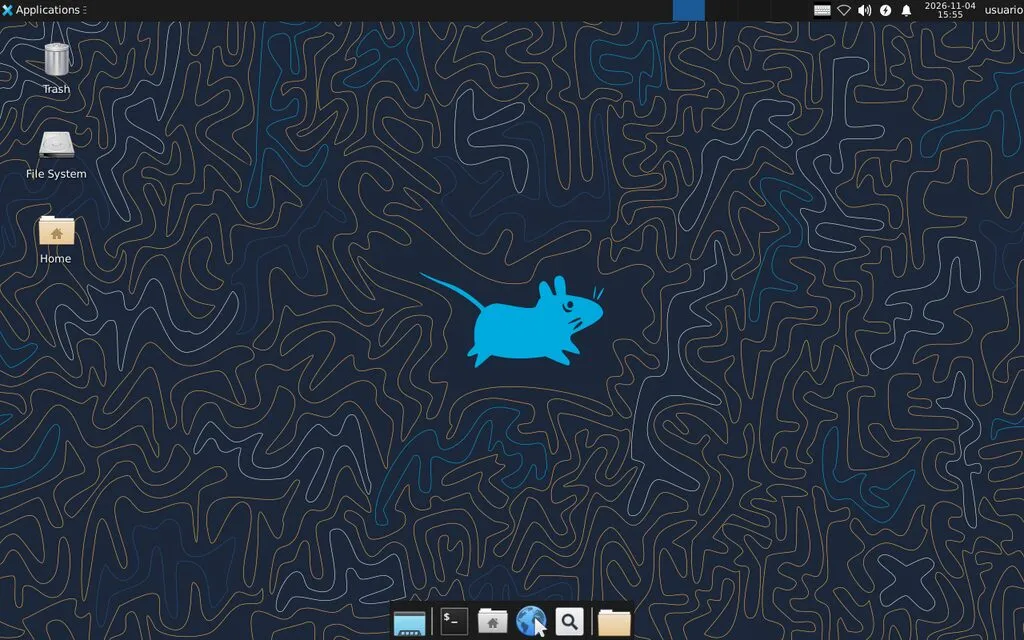
No Windows: abra o programa Conexão de Área de Trabalho Remota (ou pressione Windows + R e digite mstsc), informe o IP do servidor (ele está no seu painel de conta) e clique em Conectar. Na primeira conexão, o Windows avisa que não pode verificar a identidade do computador: marque para não perguntar novamente e clique em Sim. Na tela de login, informe o usuário e a senha criados acima.No macOS, Android e iPhone: instale o aplicativo Windows App (antigo Microsoft Remote Desktop), da Microsoft, adicione um computador com o IP do servidor e conecte com o mesmo usuário e senha.
Instalando um navegador
Pelo terminal da área de trabalho (ou pelo SSH, como root), instale o Firefox:
# snap install firefox
Dicas
- Fechar a janela da conexão só desconecta: a sessão e os programas abertos continuam rodando no servidor, e você volta para onde parou na próxima conexão. Para encerrar de vez, use Log Out no menu do XFCE.
- Não faça login com o mesmo usuário ao mesmo tempo pelo console do painel e pelo RDP: a sessão do XFCE só pode estar aberta em um lugar por vez.
- Se a tela ficar lenta, nas opções da Conexão de Área de Trabalho Remota, em Experiência, escolha uma conexão mais lenta para reduzir a qualidade das imagens.
Caso tenha alguma dificuldade, abra um ticket de suporte: Abrir ticket